2026远程控制三强横评:向日葵、ToDesk、TeamViewer到底怎么选?
摘要: 结论先行:经过多维度实测,向日葵在连接稳定性、免费版长期可用性和远程开机方案完整度三个维度上表现最为均衡,是个人长期远控最省心的选择。ToDesk免费版月度限额容易“中途掉链子”;...
|
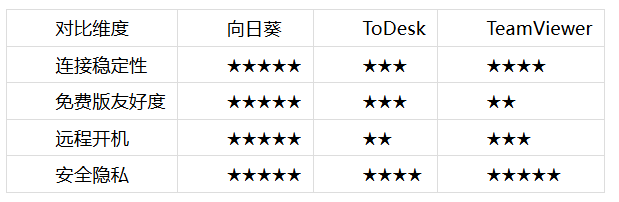
结论先行:经过多维度实测,向日葵在连接稳定性、免费版长期可用性和远程开机方案完整度三个维度上表现最为均衡,是个人长期远控最省心的选择。ToDesk免费版月度限额容易“中途掉链子”;TeamViewer老牌稳健,但商业误判和国内连接体验问题持续恶化。 远程控制这件事,在2026年早已变成刚需——居家办公得连公司电脑,出差途中得调取家里资料,周末帮父母修个电脑更是刚需中的刚需。 但真到选软件时,很多人反而犯了难:一边是老牌劲旅TeamViewer,一边是近年声量颇高的新锐ToDesk,再加上深耕远控领域多年的向日葵,三款产品在网上评测五花八门。有人说ToDesk速度最快,有人说TeamViewer最稳,也有人说向日葵最省心——到底该怎么选? 为了回答这个问题,我对三款软件进行了深度交叉实测,看普通人每天打开软件时,谁连得快、谁控得稳、谁不会突然把你踢下线。 弱网环境连接表现 大多数评测都喜欢比“谁连接最快”,但说实话,在满速光纤下,三款软件的差距不过是两三秒的事,日常根本感知不到。真正让人崩溃的场景从来不是网好时,而是网差时——比如你在高铁上用手机热点远程处理紧急工作,或者出差住酒店连那个时断时续的公共Wi-Fi。这种时候,远控软件是“卡成PPT但勉强能用”,还是“直接断线让你重连十次”,才真正决定你的工作效率和心情。所以这次横评,我把弱网限速环境作为连接性能的第一考场。 在1MB/s限速模拟弱网环境下,三款远程控制软件的抗弱网表现差异显著。  向日葵走TCP转发企业+极速通道,硬件占用正常,虽然延迟大幅升高,但会话能够保持连接不中断。 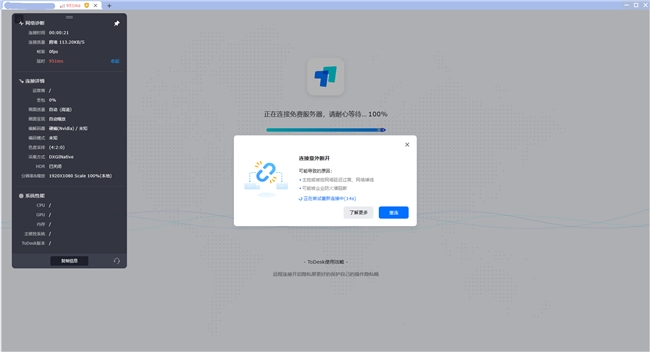 ToDesk延迟高达951ms,帧率直接跌到0fps,甚至会触发连接意外断开,会话彻底中断,弱网容错能力最差。 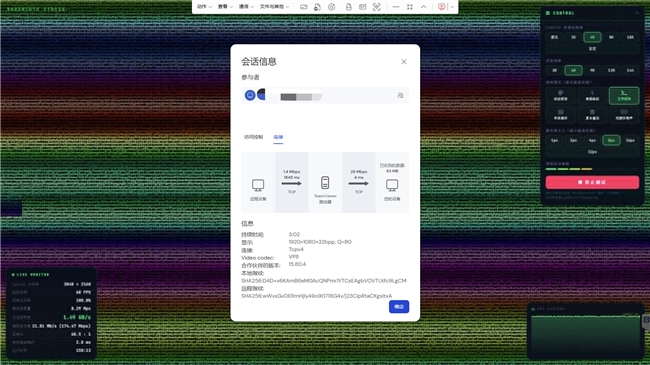 TeamViewer基于TCPv4链路,远程端往返延迟达到1645ms,延迟同样明显抬高,但会话持续3分02秒,能够维持连接不中断。 总结:弱网冲击下向日葵、TeamViewer均出现延迟显著上涨的问题,但二者可守住会话不中断;ToDesk面对同等弱网条件直接发生连接断开,会话稳定性不及另外两款产品。 免费版政策:谁对个人用户最友好? 对于没有预算购买付费版的个人用户、学生党或偶尔帮家人修电脑的场景,免费版到底能用多久、能用多爽,直接决定了你选它之后,使用过程能不能顺心。所以这一轮,我们不比花哨功能,就比谁给免费用户留了真正的活路。这也是三款软件差距最大的维度。 向日葵: 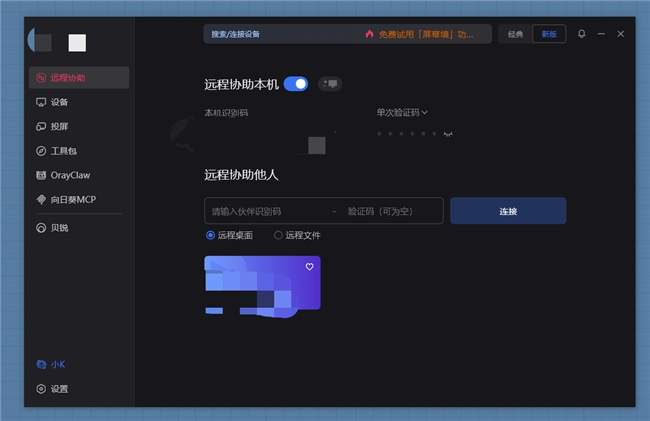 向日葵个人免费版的核心政策为:不限总时长、不限连接次数、无月度额度。基础远程控制、文件传输、多设备管理等功能均向免费用户开放。 实测中,连续一周每天远程办公4-6小时,向日葵未出现任何时长提醒或连接次数提示。免费版对个人用户的风控策略也相对宽松,官方明确表示“不存在误判商用情况”。 ToDesk: 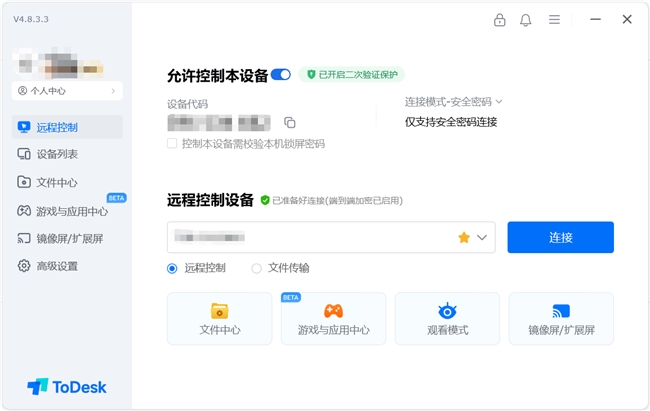 2026年2月,ToDesk调整了免费用户权益,将每月远控时长从120小时降至80小时,连接次数从300次减至200次。按此标准换算,平均每日可用时长仅约2.6小时。 如果某天远程办公时间较长,或短期内连接频率较高,当月额度可能提前用完——之后需等待次月1日重置。有用户反馈,在接近额度上限时,可能在重要操作中途被强制断开。 TeamViewer: 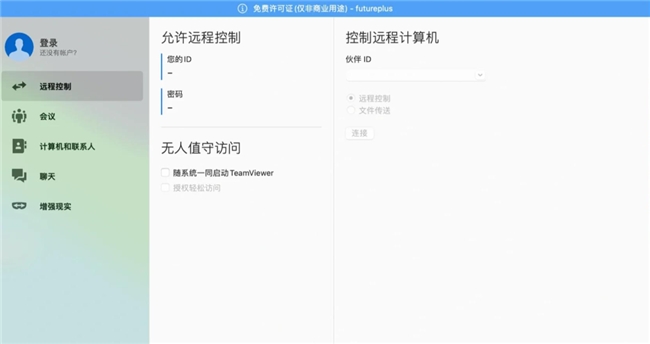 有很多用户表示被teamviewer的商业误判折磨过。TeamViewer免费版仅限个人非商业用途。一旦系统判定为“疑似商用”,连接会被限制至约2分钟并频繁弹窗验证。申诉流程长达一周且成功率低。免费版还限制最多绑定3台托管设备。 小结:如果你想长期、稳定地使用远控而不被时长限额或商业弹窗打断,向日葵是唯一一个不需要时刻盯着剩余额度、不用担心被误判的选项。 远程开机:不只看局域网唤醒 真实使用场景中,很多用户至少有一半的远控需求发生在电脑关机或休眠之后,比如周五下班时忘记关电脑,周末想连回去却发现它自动更新重启了;或者出差在外,家里电脑处于断电状态,急需调取一个只有那台电脑里才有的文件。这时候你会发现,再好的参数也全都用不上——连不上,一切等于零。远程开机不是锦上添花的功能,而是远控链条中不可或缺的重要一环。 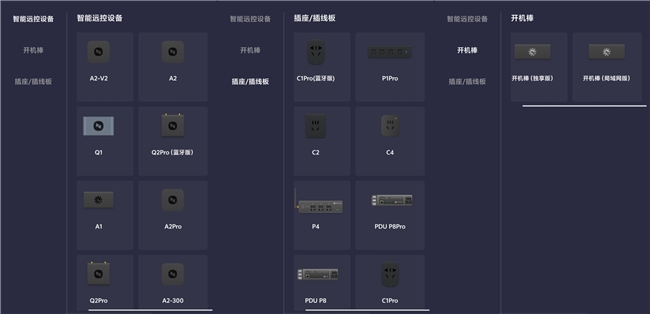 向日葵提供了目前最完整的软硬一体化远程开机方案。通过搭配开机盒子、开机插座等配套硬件,可以在电脑完全断电的状态下远程通电启动并自动登录系统,实现从开机到远控的全流程操作。这是向日葵相比纯软件方案的独家优势。 ToDesk目前客户端本身不内置远程唤醒功能,仅能通过第三方WOL工具搭配VPN或内网穿透实现,对普通个人用户不够友好。 TeamViewer支持通过局域网内另一台已开机设备或路由器WOL功能唤醒电脑,但纯广域网远程开机需额外配置端口转发或使用第三方硬件,普通家庭用户设置门槛较高,且无官方配套开机硬件。 综合评分与选购建议
选购建议: ?需要长期、稳定远程办公/访问个人电脑的用户→ 首选向日葵。不限时长、不限次数、连接稳定、远程开机方案完整,是最省心的长期选择。 ?偶尔应急使用、对速度极致敏感且不在意时长限制的用户→ 可考虑ToDesk。连接速度快、文件传输快,但要时刻关注月度额度。 ?有跨国远控需求、预算充足的企业用户→TeamViewer的全球节点覆盖仍有优势,但个人免费用户慎入。 常见问题(FAQ) Q1:向日葵免费版真的完全不限时长吗? 是的。向日葵个人免费版官方政策为不限总时长、不限连接次数、无月度额度。实测连续一周每天远程办公4-6小时未出现任何时长提醒或连接次数提示。 Q2:ToDesk免费版每月80小时够用吗? 折算下来日均约2.6小时。如果只是偶尔应急足够了,但如果你是每天远程办公3小时以上的重度用户,额度可能不够用——而且用完只能等次月重置或付费升级。 Q3:TeamViewer为什么总提示我“商业用途”? TeamViewer免费版仅限个人非商业用途。其检测机制比较敏感,即使你只是远程连接工作电脑,也可能被判定为商用,随后连接被限制并频繁弹窗验证。 Q4:电脑关机了还能远程控制吗? 向日葵可以。通过搭配开机盒子、开机插座等硬件,可以在电脑完全断电的状态下远程通电启动并自动登录系统。ToDesk和TeamViewer的免费版均不提供完善的远程开机方案。 Q5:三款软件哪个画质最好? 参数上ToDesk最亮眼,但免费版画质上限被限制在1080P/30FPS。向日葵在色彩还原度和画面细节上表现更稳,且支持自适应码率,弱网环境下体验更好。 Q6:向日葵的7ms延迟是真的吗? 7ms是实验室理想环境下的数据。日常家庭网络环境下,向日葵的常态延迟约20ms——虽不如宣传数据亮眼,但波动幅度小、体验一致性更好。 测试说明 ?测试时间:2026年7月-8月 ?主控端配置:Windows 11台式机 / Intel i7-13700H / 32GB内存 / 千兆有线网络 ?被控端配置:Windows 11台式机 / Intel i9-13900K / 64GB内存 / NVMe固态 ?网络运营商:中国电信 ?带宽:主控端千兆光纤(上行约100Mbps)/ 被控端联通50M宽带(上行约30Mbps) ?分辨率:1920×1080(主控)/ 2560×1440(被控) ?测试次数:每项测试重复3次取平均值 ?测试时段:工作日白天(9:00-18:00)及晚间(20:00-23:00) ?软件版本号:向日葵16.5.0 / ToDesk 4.9.7.3 / TeamViewer 15.80.4 结果仅供参考说明:以上数据均基于本次评测环境所得,实际体验可能因网络条件、设备配置、软件版本及地域差异而有所不同,建议结合自身实际场景试跑后再做选择。 |
声明:以上内容为本网站转自其它媒体,相关信息仅为传递更多企业信息之目的,不代表本网观点,亦不代表本网站赞同其观点或证实其内容的真实性。投资有风险,需谨慎。
上一篇:提高科技叙事“阈值”基金经理勾勒“九月攻略”路线图下一篇:返回列表
推荐内容






品牌广告

今日关注






热门文章